
Elke klant beschikt over een mailboxruimte van 5 GB. Dat is voor de meeste mensen ruim voldoende. Heb je meerdere e-mailadressen? Dan wordt die ruimte verdeeld over al jouw mailaccounts samen. De overgrote meerderheid van mijn klanten komt daar prima mee toe. Toch kan een mailbox na verloop van tijd vol raken als je hem nooit “opruimt”, zeker als je veel bijlagen ontvangt. Met een beetje onderhoud houd je jouw mailbox echter moeiteloos in orde. In dit artikel geef ik je concrete tips om je mailbox efficiënt te beheren en netjes te houden.
Waarom loopt een mailbox eigenlijk vol?
Belangrijk om te weten: al jouw e-mails worden niet (alleen) op jouw computer bewaard, maar op een webserver. Het voordeel hiervan is dat je mailbox op al je toestellen gesynchroniseerd wordt en je je mail ook op je smartphone, tablet of een andere computer kunt lezen. Die server heeft echter maar een beperkte opslagcapaciteit per mailbox. Als je je mailbox nooit opruimt, kan de voorzien webruimte op een gegeven moment mogelijk niet meer volstaan.
De meeste mensen lezen een e-mail, maar verwijderen hem niet. Na maanden of jaren stapelen duizenden berichten, inclusief grote bijlagen, nieuwsbrieven, automatische bevestigingen en reclamemail, zich op. Al die berichten blijven op de server staan en nemen zo stelselmatig meer ruimte in beslag, zonder dat je het door hebt. Tot je op een dag een bericht krijgt dat je geen e-mails meer kan ontvangen.
Maar geen nood, hieronder enkele tips om je mailbox opgeruimd te houden.
Tip 1: Begin met de grote boosdoeners — bijlagen
Bijlagen zijn verreweg de grootste verbruikers van je mailboxruimte. Eén e-mail met een foto of document kan al 5 tot 10 MB innemen. Soms nog meer. Zoek in je e-mailprogramma op berichten met grote bijlagen en verwijder wat je niet meer nodig hebt.
In Outlook
- Ga naar je inbox en klik bovenaan op “Sorteren op” → kies “Grootte” om de zwaarste berichten bovenaan te zetten.
- Of kies “Bijlage” om alle berichten met een bijlage bovenaan te zetten.
- Selecteer meerdere berichten tegelijk (met Ctrl+klik of Shift+klik) en verwijder ze in één keer.
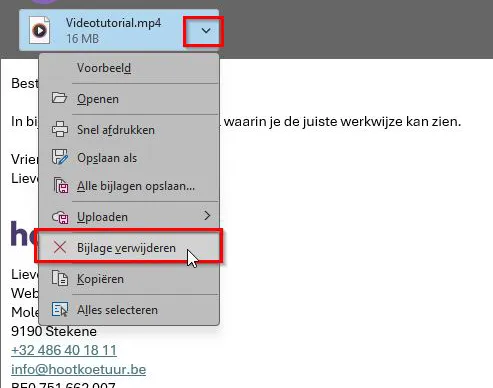
- In Outlook is het ook mogelijk om wel de mail, maar niet de bijlagen te bewaren. Open in dat geval de e-mail, klik op het pijltje bij de bijlage en kies “Bijlage verwijderen”.
In webmail
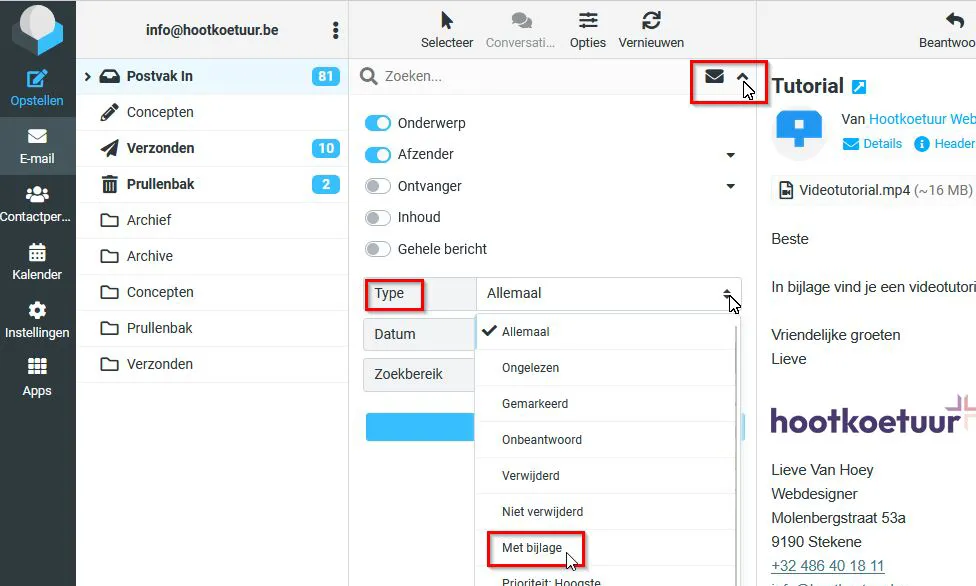
De opties in de webmail zijn beperkter, maar je kan je mails wel sorteren op het feit of een e-mail een bijlage heeft of niet.
- Sorteer je e-mails op bijlage of klik op “Opties” en kies “Grootte”.
- Selecteer meerdere berichten tegelijk (met Ctrl+klik of Shift+klik) en verwijder ze in één keer.
In de webmail is het niet mogelijk om de enkel de bijlage te verwijderen en de e-mail te bewaren.
Verwijder zware bijlagen bij ontvangst!
De kans is groot dat je belangrijke bijlagen al bij ontvangst opslaat op je computer. Het is dus niet nodig om de e-mail met de bijlage nog langer te bewaren.
Als de inhoud van de mail niet belangrijk is, sla je de bijlage op en verwijder je meteen de e-mail.
Wil je toch de e-mail bewaren, verwijder dan enkel de bijlage. Dat scheelt ook ineens een pak opslagruimte!
Vergeet je map met verzonden berichten niet
Het is niet alleen het Postvak In dat ruimte inneemt. Ook de e-mails die je verzendt worden opgeslagen in een map.
Heb je zelf e-mails verzonden met (zware) bijlagen. Bekijk dan ook eens of het nodig is om die in je mailbox te bewaren.
- Maak je de gewoonte eigen om bijlagen op te slaan op je computer en vervolgens de (bijlage in de) mail onmiddellijk te verwijderen. Vergeet ook de map met verzonden berichten niet.
Tip 2: Ruim je prullenbak en spam op
Veel mensen weten niet dat verwijderde e-mails in de prullenbak blijven staan en dus nog steeds ruimte innemen op jouw mailbox. Hetzelfde geldt voor de map Ongewenste e-mail (spam). Leeg beide mappen regelmatig, liefst wekelijks.
In Outlook
- Klik rechts op de map “Verwijderde items” en kies “Map leegmaken”. De map met verwijderde items, kan ook “Prullenbak”, “Trash” of “Verwijderde berichten” heten.
- Klik rechts op “Ongewenste e-mail” en kies “Map leegmaken”. De map met ongewenste e-mail, kan ook “Spam” of “Junk” heten.
- Je kunt Outlook ook instellen om de prullenbak automatisch leeg te maken bij het afsluiten: Bestand → Opties → Geavanceerd → “Mappen met verwijderde items leegmaken bij afsluiten van Outlook” aanvinken.

In webmail
- Klik op de map met de verwijderde berichten (Prullenbak).
- Selecteer alle berichten.
- Klik bovenaan in de balk op “Verwijderen”

- Maak je de gewoonte eigen om de prullenbak regelmatig leeg te maken of stel in Outlook in dat de prullenbak automatisch wordt leeggemaakt bij het sluiten van Outlook.
Tip 3: Verwijder nieuwsbrieven en reclamemail
Schrijf je je in op nieuwsbrieven en promotionele mailings? Die komen vaak dagelijks binnen en hopen zich op. Zoek in jouw inbox op de naam van de afzender en verwijder alle berichten in één keer.
Maak je de gewoonte eigen om nieuwsbrieven, nadat je ze gelezen hebt, onmiddellijk te verwijderen.
Stel je vast dat je sommige nieuwsbrieven niet gelezen hebt, bewaar die dan niet voor later want het komt er dan toch niet meer van. Verwijder ze zo snel mogelijk.
Handige tip: maak gebruik van de uitschrijflink onderaan de nieuwsbrief om toekomstige mails te stoppen. Minder mail = minder onderhoud.
- Verwijder nieuwsbrieven direct na het lezen en schrijf je uit voor nieuwsbrieven die je zelden leest.
Tip 4: Overweeg Microsoft 365 Business
Is 5 GB webruimte voor je mailboxen voor jou te weinig, dan kan je webruimte bijbestellen. Maar misschien is het interessanter om een abonnement te nemen op Microsoft 365 Business.
Microsoft 365 Business is de moderne, alles-in-één werkplek van Microsoft. De e-maildienst die hierachter schuilgaat, heet Exchange Online, een professionele cloudoplossing die jouw mails bewaart op de servers van Microsoft.
Met Microsoft 365 krijg je 100 GB mailboxruimte via Exchange Online. Daarenboven krijg je:
- 1 TB OneDrive-opslag voor al jouw bestanden, foto’s en documenten
- Alle Office-toepassingen zoals Word, Excel, PowerPoint en Teams, altijd up-to-date
- Ingebouwde beveiliging, spamfiltering en automatische back-ups door Microsoft
Je kan zelf rechtstreeks een abonnement nemen op Microsoft 365 en Exchange in gebruik nemen door je domeinnaam aan je account te koppelen, maar dat vraagt toch wel enige technische kennis. Ik verkoop geen Microsoft abonnementen, maar je kan je wenden tot een lokale IT-er die dit wel aanbiedt en die de configuratie voor jou kan doen. Je kan bij mij terecht voor een stappenplan en voor de gegevens die je nodig hebt voor deze configuratie.
- Voor wie veel e-mails ontvangt en alles wil bewaren, is Microsoft 365 Business een ideale keuze.
Heb je vragen over jouw mailbox?